
Когато домашният компютър се използва от всички: как да запазиш ред, сигурност и лични файлове
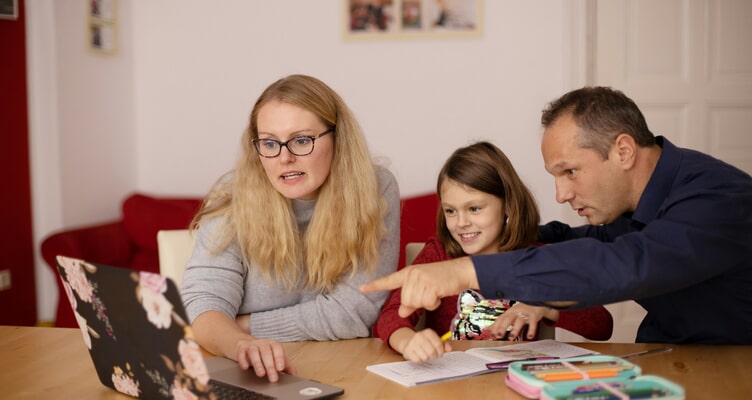
Домашният компютър рядко има само един потребител. На него някой работи, друг учи, трети гледа филми, а междувременно се пазят семейни снимки, лични документи, пароли, училищни проекти и файлове от работа.
Проблемът започва, когато всички използват един и същ профил. Работният плот се пълни с чужди файлове, браузърът помни различни акаунти, документи се местят или изтриват погрешка, а личната информация остава достъпна за всеки, който седне пред компютъра.
Добрата новина е, че не е необходимо да купуваш отделна машина за всеки член на семейството. С правилна организация един компютър може да се използва удобно от няколко души, без постоянен хаос.
Направи отделен профил за всеки човек
Това е най-важната стъпка.
Windows позволява на един компютър да има няколко потребителски акаунта. Всеки човек получава собствен работен плот, настройки, документи и приложения, а личните му файлове остават отделени от тези на останалите потребители. Microsoft препоръчва именно отделните акаунти като начин да се разделят личните, служебните и учебните дейности на споделено устройство.
Практична конфигурация за семейство например може да изглежда така:
- един административен профил за възрастния, който управлява компютъра;
- отделен стандартен профил за всеки друг член на семейството;
- детски профили с подходящи възрастови ограничения;
- отделен работен профил, ако машината се използва и за служебни задачи.
Така файловете не се смесват, браузърите не запомнят чужди акаунти и всеки може да настрои собствената си среда.
Не давай администраторски права на всички
Ако всеки потребител има администраторски права, всеки може да инсталира програми, да променя системни настройки или да премахва приложения.
За домашен компютър това рядко е необходимо.
По-добре е един или двама възрастни да имат администраторски акаунт, а останалите да използват стандартни профили. Така се намалява рискът някой случайно да промени важна настройка или да инсталира нежелан софтуер.
Това е особено полезно, когато компютърът се използва и от деца.
Защити всеки профил със собствен начин за вход
Отделният профил няма голям смисъл, ако всички знаят една и съща парола.
Windows Hello позволява вход чрез PIN, лицево разпознаване или пръстов отпечатък, когато хардуерът на устройството го поддържа. PIN кодът е свързан конкретно с устройството, а биометричните данни остават на самия компютър.
Това е удобно и в ежедневието. Вместо всеки път да въвеждаш дълга парола, можеш да използваш собствен PIN или биометричен метод.
Когато ставаш от компютъра, свикни и да го заключваш. Най-бързият начин е комбинацията Windows + L. Така приложенията и файловете остават отворени, но друг човек не може да влезе в профила ти без удостоверяване.
Windows 11 Home е напълно логичен избор за такъв компютър
Когато организираш компютър, който ще се използва от цялото семейство, има значение не само как ще разделиш профилите, но и коя версия на Windows реално ти е необходима.
Ако машината служи основно за интернет, документи, обучение, видео разговори, мултимедия и други стандартни ежедневни задачи, Windows 11 Home обикновено покрива необходимото. Можеш да създадеш отделни потребителски акаунти, да използваш Windows Hello при съвместим хардуер и да организираш личните файлове на всеки човек, без непременно да преминаваш към Pro изданието.
Разликата има значение най-вече когато компютърът трябва да изпълнява по-специфична служебна или техническа роля. Функции като Hyper-V, присъединяване към домейн и използване на машината като Remote Desktop Host са типични примери за възможности, които могат да оправдаят Windows 11 Pro, но за стандартен семеен компютър често не са необходими.
Затова, ако подготвяш нов домашен компютър или преинсталираш съществуващ и вече си установил, че Home изданието отговаря на начина ти на употреба, следващата практична стъпка е да провериш какъв лиценз купуваш. Не е достатъчно продуктът просто да носи името Windows 11 Home – важно е да видиш типа на лиценза, за колко устройства е предназначен и какви са условията за използването му.
В сайтът на DigitalSoft4U например се предлага Microsoft Windows 11 Home лиценз в OEM вариант за един компютър с дигитална доставка. Такъв вариант е подходящ за потребител, който конфигурира конкретна домашна машина и не се нуждае от допълнителните бизнес функции на Pro версията. Преди покупка е добре да прегледаш условията на конкретния продукт, особено ако планираш бъдеща смяна на хардуера или имаш специфични изисквания към лицензирането.
А ако това представлява интерес, ето линк, на който може да се научи повече за неговите възможности и купи Windows 11 Home. Към 24.09.2026 г. в сайта на DigitalSoft4U цената на Home изданието е 34,99 € с вкл. ДДС.
Така изборът на Windows става част от цялостната организация на семейния компютър, а не просто покупка на операционна система. Първо определяш как ще се използва машината, след това коя версия покрива тези нужди и едва тогава избираш подходящия лиценз.
Организирай файловете така, че всеки да знае кое е негово
Дори с отделни профили може да настъпи бъркотия, ако всички записват файловете произволно.
Полезно е още в началото да създадеш проста структура:
Документи – лични и административни файлове.
Училище – проекти, домашни работи и учебни материали.
Работа – служебни файлове.
Снимки – семейна библиотека.
Архив – документи, които не се използват ежедневно.
За общи семейни файлове може да има отделна споделена папка, вместо всички да използват един и същ личен профил.
Това намалява риска някой случайно да изтрие, премести или редактира чужд документ.
Не оставяй единственото копие на важен файл на компютъра
Домашният компютър често съдържа файлове, които не могат просто да бъдат изтеглени отново.
Семейни снимки, сканирани документи, дипломи, договори или лични проекти могат да изчезнат за секунди при повреда на диска или погрешно изтриване.
Затова важните файлове трябва да имат поне още едно копие.
Може да използваш:
- външен диск;
- облачно пространство;
- NAS устройство;
- комбинация от локален и облачен backup.
Най-лошият backup е този, който съществува само на същия диск като оригиналните файлове.
Помисли и какво става, ако лаптопът бъде изгубен
При настолен домашен компютър физическата загуба е по-малко вероятна. При лаптоп ситуацията е различна.
Windows поддържа Device Encryption на съвместими устройства, включително при Windows Home. Функцията криптира устройството и може да помогне срещу ограничаване на достъпа до личната информация, ако машината бъде изгубена или открадната. Функцията зависи от хардуера и конфигурацията на конкретното устройство.
Това не означава, че трябва да разчиташ само на криптиране. Силният начин за вход, заключването на профила и резервните копия остават важни.
За децата използвай отделни правила, а не общ профил
Ако дете използва семейния компютър, отделният акаунт помага не само за организацията, но и за контрола върху съдържанието.
Microsoft Family Safety позволява създаване на семейна група, настройване на ограничения за екранното време и прилагане на филтри за съдържание.
Това е много по-практично от постоянните забрани тип „не натискай това“ или „не отваряй тази програма“.
Детето получава собствено пространство, а възрастният запазва контрола върху основните настройки.
Защитата не приключва с операционната система
Актуалният Windows е само основата.
Ако на семейния компютър се използват онлайн банкиране, електронна поща, социални мрежи и лични документи, има смисъл да помислиш и за цялостна антивирусна защита.
DigitalSoft4U освен Windows лицензи предлага и антивирусен софтуер и други решения за сигурност. Това е логично допълнение при изграждане на домашна система, особено ако компютърът се използва от хора с различна възраст, навици и технически опит.
Нито една антивирусна програма обаче не компенсира безразборното инсталиране на неизвестен софтуер или отварянето на подозрителни прикачени файлове.
Направи няколко прости семейни правила
Технологията помага много, но малко дисциплина решава останалото.
Добра практика е всички у дома да спазват няколко елементарни правила:
- всеки използва собствения си профил;
- чужди папки не се местят и изтриват;
- нови програми се инсталират само при необходимост;
- важните документи се архивират;
- компютърът се заключва, когато остава без надзор;
- системните и защитните актуализации не се отлагат постоянно.
Не е необходимо тези правила да звучат като фирмена IT политика. Целта е просто всички да знаят как да използват общото устройство, без да пречат на останалите.
Един компютър може спокойно да работи за всички
Споделеният домашен компютър не трябва непременно да означава смесени файлове, чужди акаунти и постоянно търсене кой какво е създал, преместил или изтрил.
Windows 11 Home позволява всеки член на семейството да има собствен профил, собствен начин за вход и отделно пространство за файловете си. При съвместим хардуер могат да се използват и допълнителни функции за защита на устройството.
Ако подготвяш компютър за стандартна семейна употреба, Windows 11 Home е естественна отправна точка, а в DigitalSoft4U можеш да намериш както Windows лиценз, така и допълнителен софтуер за продуктивност и сигурност.
Най-важното обаче остава организацията. Когато всеки има свое пространство, важните файлове са архивирани и достъпът е защитен, един домашен компютър може напълно спокойно да обслужва цялото семейство.